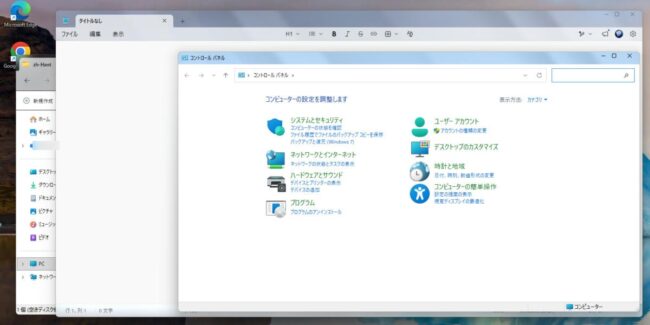
Windows VistaやWindows 7の「Aero Glass」。ウィンドウの枠がすりガラスのように透けて、後ろの壁紙がぼんやり見える、あの見た目です。Windows 11でもう一度あれを味わえないか、実際に試してみました!
先に結論です。無料ツールの「DWMBlurGlass」を使うと、Windows 11 25H2でも、タイトルバーがガラスのように透けて光の反射まで入る、本物に近いAero Glassになりました。右上の「最小化・最大化・閉じる」ボタンも、Windows 7風の小さなボタンに変わります。
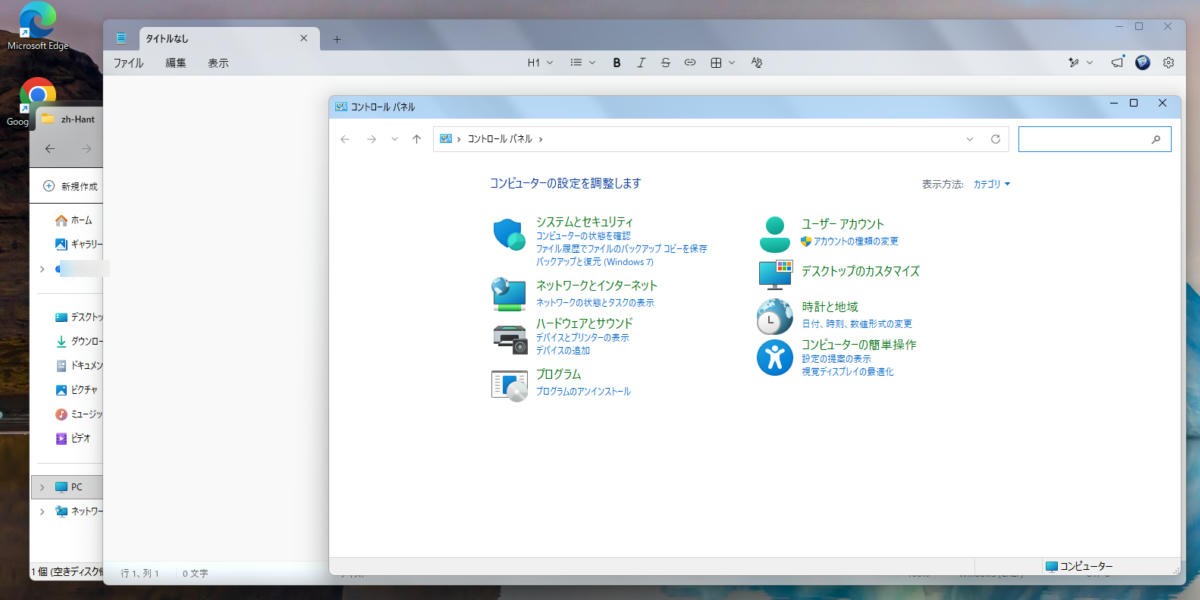
以前にWindows 11をVista風にする記事で紹介した「Translucent Windows」は、ウィンドウの中身ごとぼかすModでした。それに対してDWMBlurGlassは、タイトルバーの「枠」だけをガラスにするので、Vista・7の雰囲気にぐっと近づきます。この記事は、ウィンドウのガラス化だけに絞って書いています。スタートメニューやタスクバーは別の記事で扱います。
Table of Contents
使うツールと検証した環境
- Windows 11 Home 25H2(OSビルド 26200.9457)
- DWMBlurGlass 2.3.2 Beta3(無料・オープンソース)
- .NET Desktop Runtime 9.0(DWMBlurGlassの設定画面に必要・無料)
- 検証日:2026年10月12日〜15日(VMware Workstation上のWindows 11で検証)
DWMBlurGlassは、Windowsの画面描画を受け持つ「DWM」という仕組みに手を加えるツールです。そのぶん効果は本物に近いのですが、Windowsの大型アップデートで動かなくなることがあります。今回使った2.3.2 Beta3は、25H2に「初期対応」した版です。もし動かなかったときの戻し方も、この記事の最後に書いておきます。
手順1:.NET Desktop Runtime 9.0を入れる
DWMBlurGlassの設定画面は.NET 9で作られているので、先にMicrosoftの.NET 9.0ダウンロードページから「.NET Desktop Runtime 9.0」のWindows x64版をダウンロードしてインストールします。インストーラーを実行して「インストール」を押すだけです。私の環境では2〜3分かかりました。
手順2:DWMBlurGlassをダウンロードして展開する
DWMBlurGlassの公式GitHub(Releases)から「DWMBlurGlass.2.3.2_Beta3_x64.zip」をダウンロードします。
ここが最初のつまずきポイントです。DWMBlurGlassは、「ダウンロード」や「ドキュメント」などのユーザーフォルダーの中では動きません。zipを展開したら、中の「Release」フォルダーの中身を、C:\ProgramData\DWMBlurGlass のような、ユーザーフォルダーの外に置いてください(公式の説明では C:\Program Files がすすめられています)。
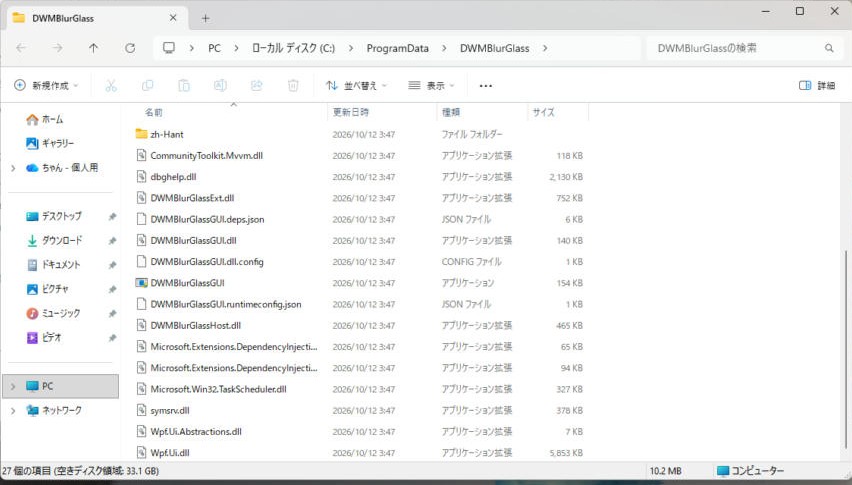
作者は、公式GitHub以外で配布されている偽物のDWMBlurGlassに注意するよう呼びかけています。必ず上の公式ページから入手してください。
手順3:インストールして、シンボルをダウンロードする
展開したフォルダーの「DWMBlurGlassGUI.exe」を実行します。管理者権限の確認(UAC)が出るので「はい」を押します。
設定画面が開いたら、「全般」の「ステータス:未インストール」の横にある「インストール」を押します。
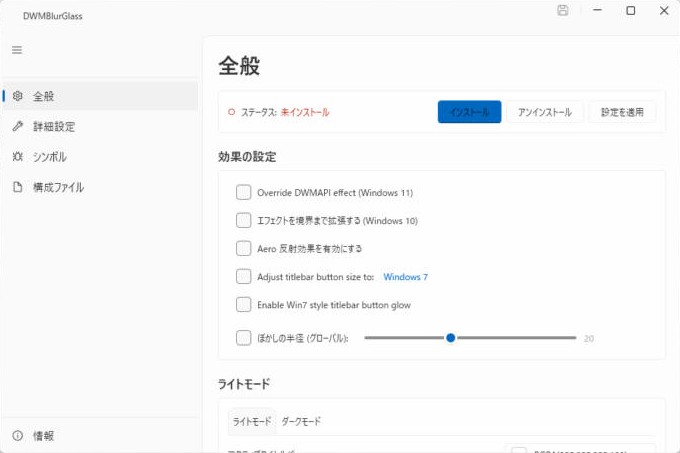
ここが2つ目のつまずきポイントです。私の環境では、「インストール済」になっても見た目が何も変わりませんでした。原因は「シンボルファイル」をまだ取得していなかったことです。左の「シンボル」を開くと「シンボルファイル:無効」と表示されていたので、「ダウンロード」を押します。
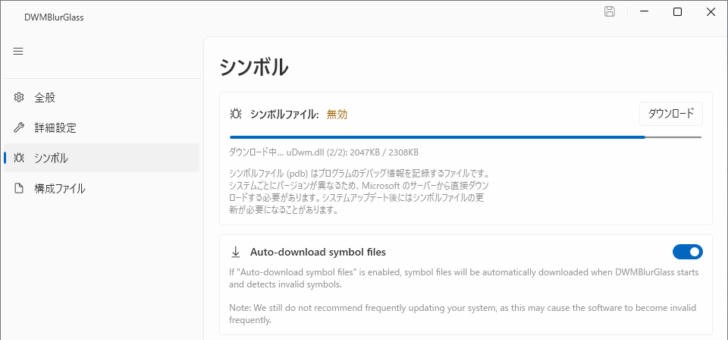
シンボルファイルは、Microsoftのサーバーから自分のWindowsのバージョンに合ったものを取ってくる仕組みです。数十秒でダウンロードが終わると、開いていたウィンドウのタイトルバーがその場でガラスに変わりました。
「Auto-download symbol files」をオンにしておくと、次回からは自動で取ってきてくれます。
手順4:Aero風の設定にする
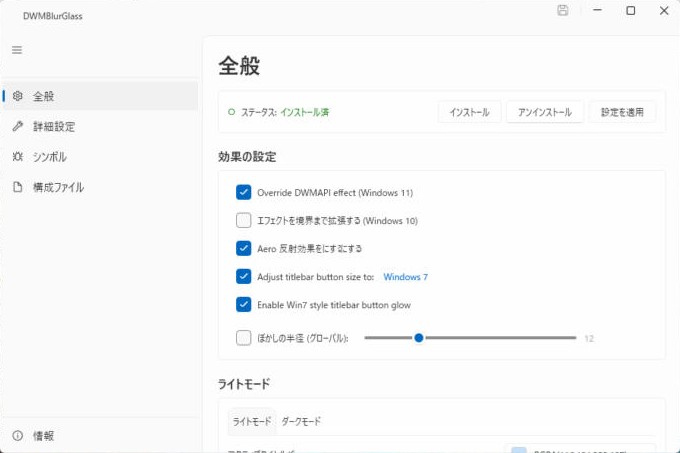
初期設定のままでも半透明にはなりますが、せっかくなのでAeroらしく仕上げます。「全般」で次の項目にチェックを入れて、右上の「設定を適用」を押します。
- Override DWMAPI effect (Windows 11)
- Aero 反射効果を有効にする
- Adjust titlebar button size to: Windows 7(横のリンクを押すと「Windows Vista」も選べます)
- Enable Win7 style titlebar button glow
次に「詳細設定」を開き、「ぼかしのモード」を「CustomBlur」(おすすめ、と書かれているもの)、「効果のタイプ」を「Aero」にします。ここで「Blur」「Acrylic」「Mica」なども選べます。
私は「ぼかしの半径」を12にして、タイトルバーの色はWindows 7の標準色だった水色にしました。色は「ライトモード」の「アクティブタイトルバー」から変えられます。
どう変わった?
エクスプローラーのタイトルバーを、変更前(上)と変更後(下)で並べてみます。
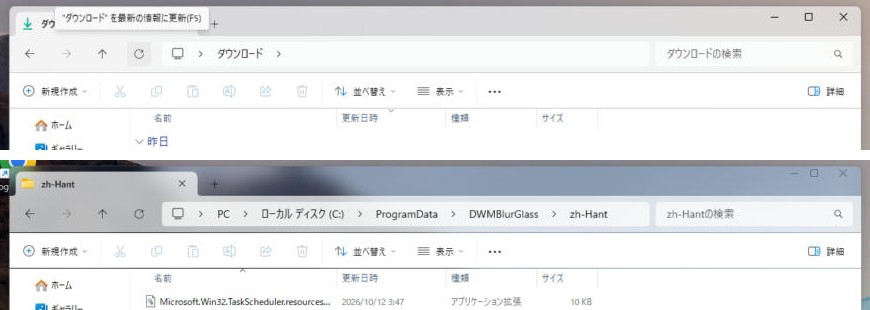
下はタイトルバーが透けて、後ろの空の色がうっすら見えています。右上の「最小化・最大化・閉じる」のボタンも小さくなり、Windows 7っぽくなりました。
拡大すると、ガラスの表面を光が走るような「反射」の筋が入っているのが分かります。これがAero Glassらしさの決め手です。

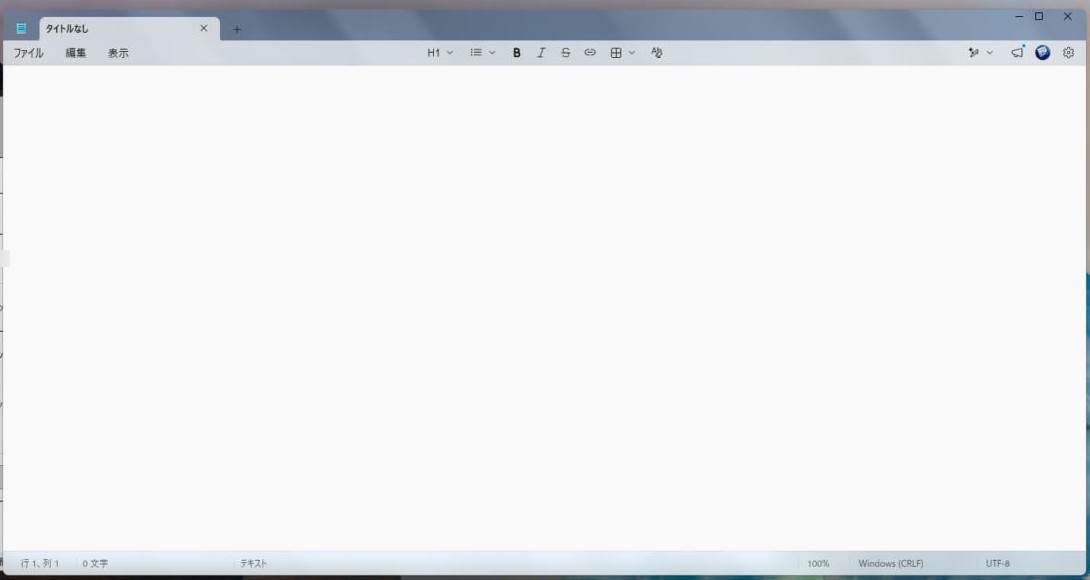
メモ帳のような新しいタイプのアプリも、同じようにタイトルバーがガラスになりました。Translucent Windowsではほとんど変わらなかったアプリなので、これはうれしい違いです。
コントロールパネルは、タイトルバーだけが透けて、中身の白い部分はそのままです。文字が読みにくくなることはありませんでした。
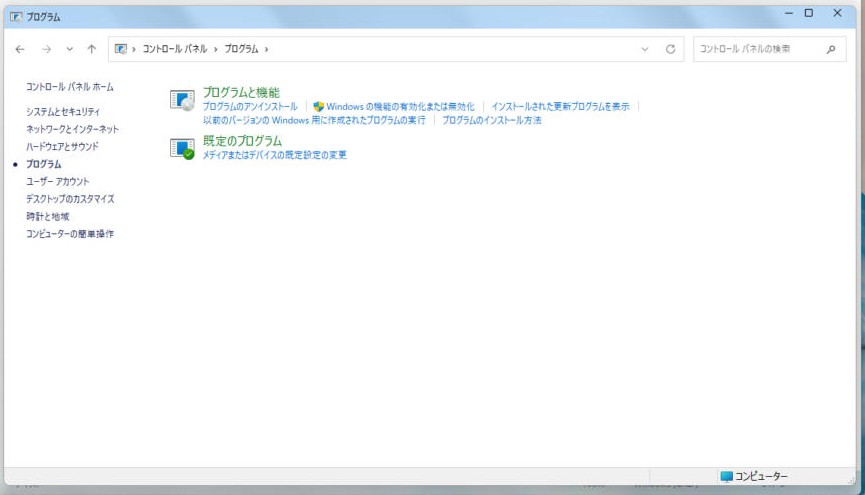
後ろにあるウィンドウ(非アクティブ)は、ガラスの色が薄くなって区別できるのもVista・7と同じです。
注意点
- Windowsの大型アップデート後に動かなくなることがあります。公式の説明にも「特にシステム更新後にシンボル不足の通知が出ることがある」と書かれています。更新後は「シンボル」のダウンロードをやり直してみてください
- 設定画面は管理者権限で動きます。UACの確認が何度か出ます
- アプリによっては効果のかかり方が違います。私の環境では、エクスプローラー・メモ帳・コントロールパネルはタイトルバーがガラスになりました
- スタートメニューとタスクバーの見た目は変わりません。そちらは別のツールで変えます
- 作者は、同じようにDWMに手を加える「MicaForEveryone」との併用をすすめていません
元に戻す方法
DWMBlurGlassGUI.exeを起動して、「全般」の「アンインストール」を押します。効果が止まったら、展開したフォルダーを削除してください。.NET Desktop Runtimeは、「設定」→「アプリ」→「インストールされているアプリ」から削除できます(ほかのアプリが使っていることもあるので、残しておいても問題ありません)。
DWMはWindowsの画面描画そのものを担当する仕組みなので、万が一に備えて、試す前に復元ポイントを作っておくと安心です。
壁紙と効果音で仕上げる
壁紙と起動音もVistaや7のものにすると、ぐっと当時の雰囲気に近づきます。
まとめ
- ウィンドウをAero Glassにするなら「DWMBlurGlass」。Windows 11 25H2でも動いた
- zipはユーザーフォルダーの外(C:\ProgramData など)に展開する
- 「インストール」のあとに「シンボル」のダウンロードを忘れずに。これをしないと何も変わらない
- 「Aero反射効果」とボタンサイズの変更をオンにすると、ぐっと本物に近づく
スタートメニューとタスクバーまで含めて昔風にしたい方は、Windows 11をWindows 7風にする方法とWindows 11をWindows Vista風にする方法もあわせてどうぞ。
 関連記事Windows 11をWindows 7風にする方法|StartAllBackと無料ツールを実機で検証【2026年版】Windows 11のスタートメニューやタスクバーに、いまだに慣れない。そんな方に向けて、Windows 11をWindows 7風にする方法を実際に試してまと…
 関連記事Windows 11をWindows Vista風にする方法|半透明のウィンドウ(Aero Glass風)を無料ツールで再現【2026年版】Windows Vistaといえば、ウィンドウの枠がガラスのように透ける「Aero Glass」。あの見た目をWindows 11で再現できないか、実際に試して…
コメントを残す