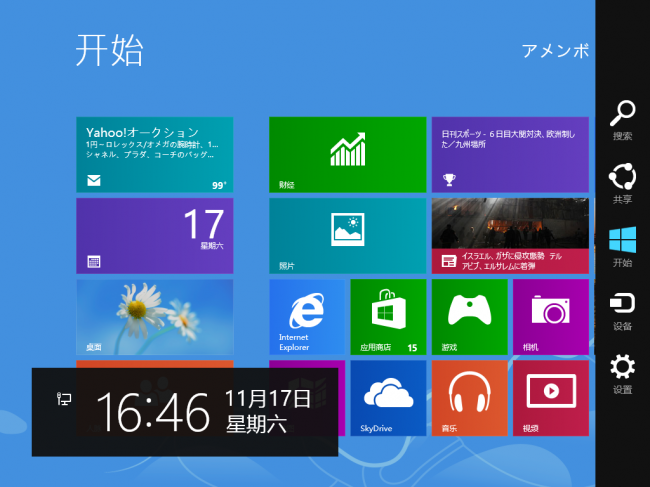
Windows 8 が発売されてから半月以上が立った。Windows 8搭載PC、Windows 8を購入した人はどれだけいるのだろうか。今回は表示言語について記述する。OSの表示言語を変更するのはWindows Vistaから可能であったが、表示言語を変更できるのはEnterprise、Ultimateエディションのみであった。しかし、Windows 8 では全てのバージョンで表示言語を変更できるようになっている。Windows Phone 8、Windows RT、Windows 8、Windows 8 Pro 全て表示言語を変更することが可能なのである。
とりあえず、ここではWindows RT、Windows 8での表示言語変更方法を紹介する。
Windows RT、Windows 8 での表示言語変更方法
Windows 8ではどのバージョンでも表示言語が変更できるようになっているので、変更するのはそう難しくはない。しかし、デザインを一新してあるため、設定画面にたどり着くまでが多少面倒である。
まず、コントロールパネルを開く。デスクトップを開き、エクスプローラーを開く。コンピューターを表示し「コンピュータ」タブをクリックする。そうすると、コントロールパネルアイコンが表示されるので、そこをクリックしてコントロールパネルへ行く。
コントロールパネルを開いたら、「時計、言語、および時間」のなかの「言語の追加」をクリックする。
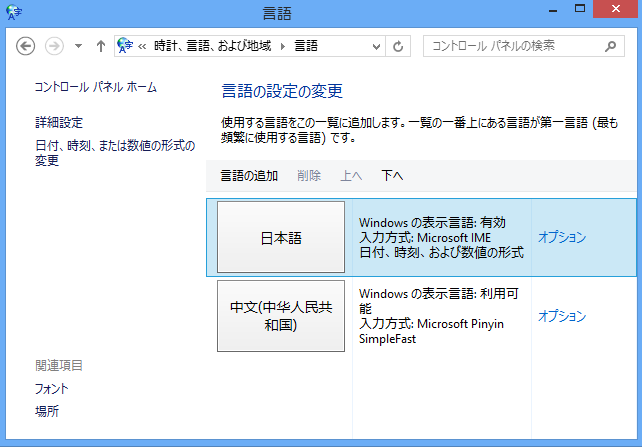
新しく表示された画面で、また「言語の追加」をクリックする。あとはそこからインストールしたい言語を選択してインストールすれば言語のインストールは完了である。その言語に変更するには言語をクリックして、「この言語を第一言語にします」をクリックし、再ログインすれば表示言語の変更は完了である。
コメントを残す