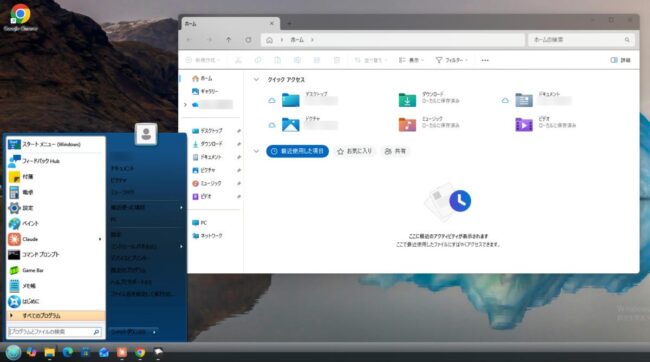
Windows Vistaといえば、ウィンドウの枠がガラスのように透ける「Aero Glass」。あの見た目をWindows 11で再現できないか、実際に試してみました!
先に結論です。無料ツールの「Windhawk」と「Open-Shell」を組み合わせると、タスクバー・スタートメニュー・ウィンドウの半透明までVista風にできました。ウィンドウを透けさせるのは、Windhawkの「Translucent Windows」というModです。ただし、透け方はアプリによってかなり違い、文字が読みにくくなるウィンドウもありました。そのあたりも正直に書いておきますね。
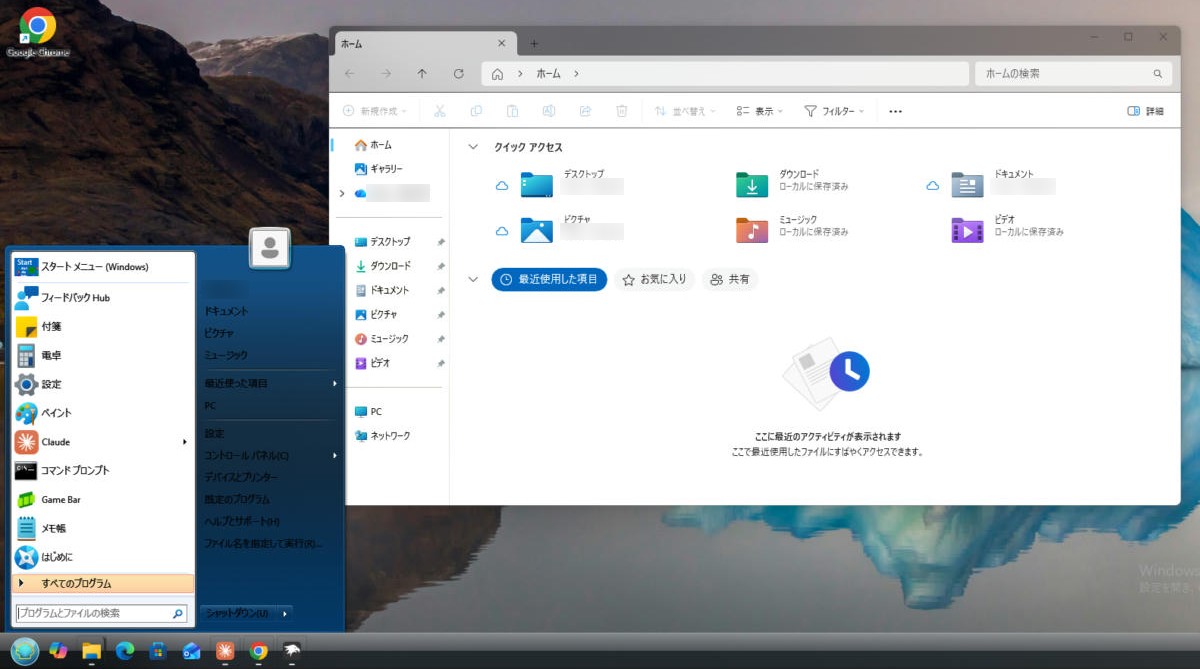
Table of Contents
使うツールと検証した環境
| 変える場所 | 使うもの | 料金 |
|---|---|---|
| スタートメニュー | Open-Shell | 無料 |
| タスクバー | Windhawk + Mod「Windows 11 Taskbar Styler」(テーマ:WinVista) | 無料 |
| ウィンドウの半透明 | Windhawk + Mod「Translucent Windows」 | 無料 |
- Windows 11 Home 25H2(OSビルド 26200.9457)
- Open-Shell 4.4.198
- Windhawk 1.7.3
- Windows 11 Taskbar Styler 1.10
- Translucent Windows 1.8.2
- 検証日:2026年10月12日(VMware Workstation上のWindows 11で検証)
Open-ShellとWindhawkの入手とインストールは、Windows 11をWindows 7風にする方法の「方法B」と同じです。まだ入れていない方は、先にそちらを見てみてください。
手順1:スタートメニューをOpen-Shellで変える
スタートメニューは、Windows 7風のときと同じ設定を使います。Open-Shellの設定画面(Open-Shell Menu Settings)で、次の2つを設定します。
- 「Start Menu Style」タブで「Windows 7 style」を選び、「Replace Start button」にチェックを入れる
- 「Skin」タブで「Windows Aero」を選ぶ
「Start Menu Style」で選べるのは「Classic style」「Classic with two columns」「Windows 7 style」の3つで、Vista専用のスタイルはありませんでした。VistaとWindows 7のスタートメニューはよく似ているので、「Windows 7 style」で雰囲気は十分出ます。
手順2:タスクバーを左揃えにする
「設定」→「個人用設定」→「タスク バー」を開き、次のように変えます。
- 「タスク バーの動作」の「タスク バー アイコンの配置」を「左揃え」にする
- 「タスク バー項目」の検索を「非表示」にする
- タスクビューとウィジェットをオフにする
手順3:タスクバーをVista風にする
Windhawkを起動して、右上の「探す」から「Windows 11 Taskbar Styler」をインストールします。インストールしたら「設定」タブを開き、「Theme」の一覧から「WinVista」を選びます。
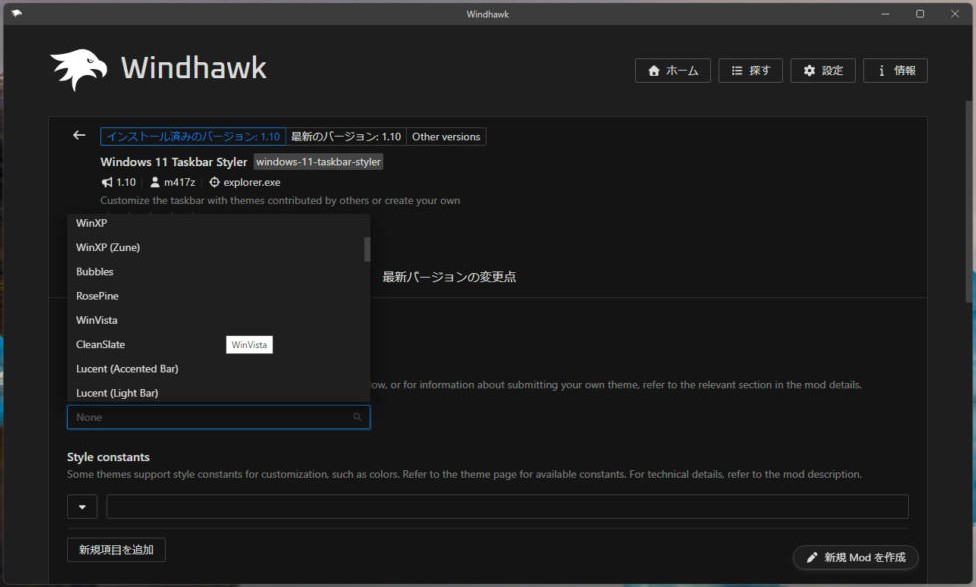
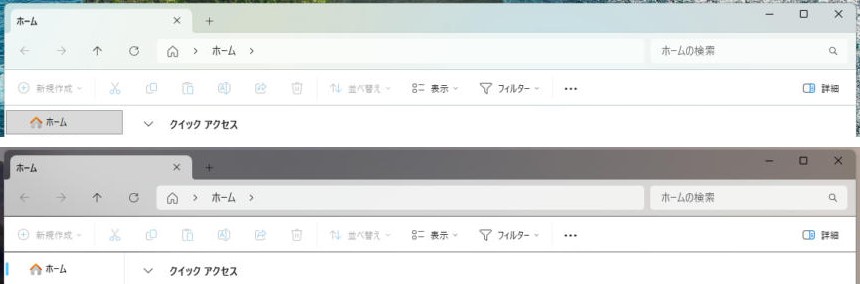
「設定を保存」を押すと、タスクバーがすぐに黒っぽい見た目に変わりました。
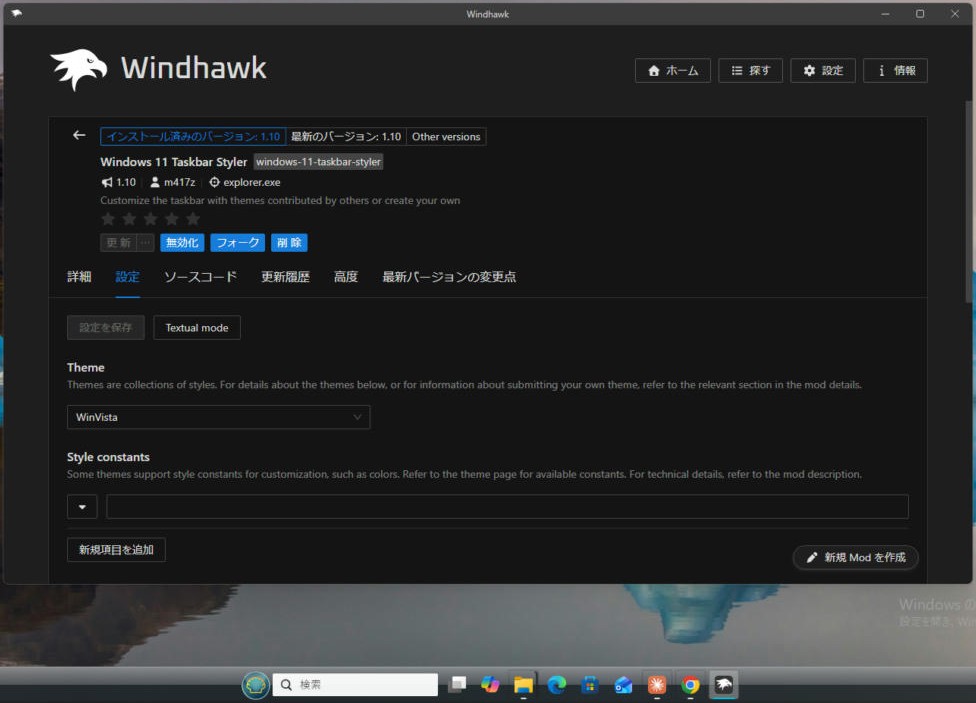
変更前(上)と変更後(下)を並べると、こうなります。

手順4:ウィンドウを半透明にする(Translucent Windows)
ここがVista風のいちばんの見どころです。Windhawkの「探す」から「Translucent Windows」を開き、「インストール」をクリックします。
注意書きが出るので、内容を読んで「リスクを受け入れてインストール」を選びます。この画面では、Modの作者(Undisputed00x)のGitHubアカウントが「検証済み」と表示されていました。
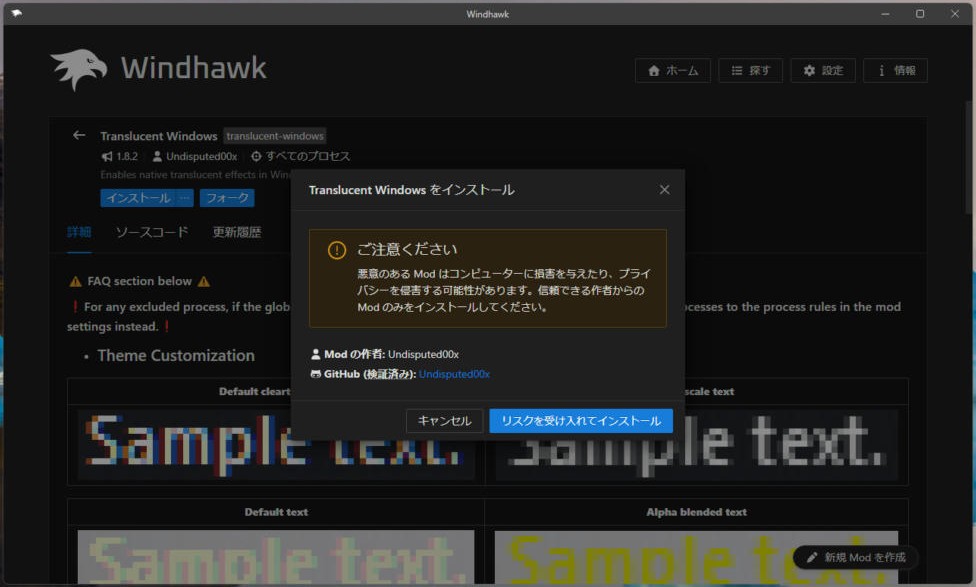
インストールすると、設定を何も変えなくても半透明の効果がかかります。初期設定はこうなっていました。
- Windows theme custom rendering:オン
- New system colors:オフ
- Windows theme accent colorizer:オン
- Background effects:Blur (AccentBlurBehind)
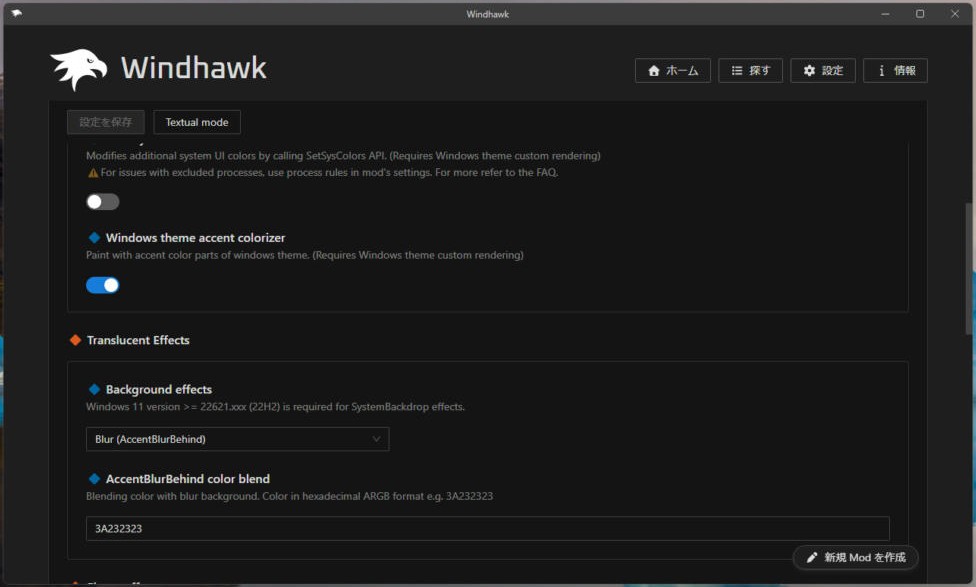
「Background effects」では、Blurのほかに「Acrylic」「Mica」「MicaAlt」も選べます。今回は初期設定のBlurのまま試しました。
どのくらい透ける? アプリごとの違い
実際にいくつかのウィンドウを開いてみたところ、透け方はアプリによってかなり違いました。
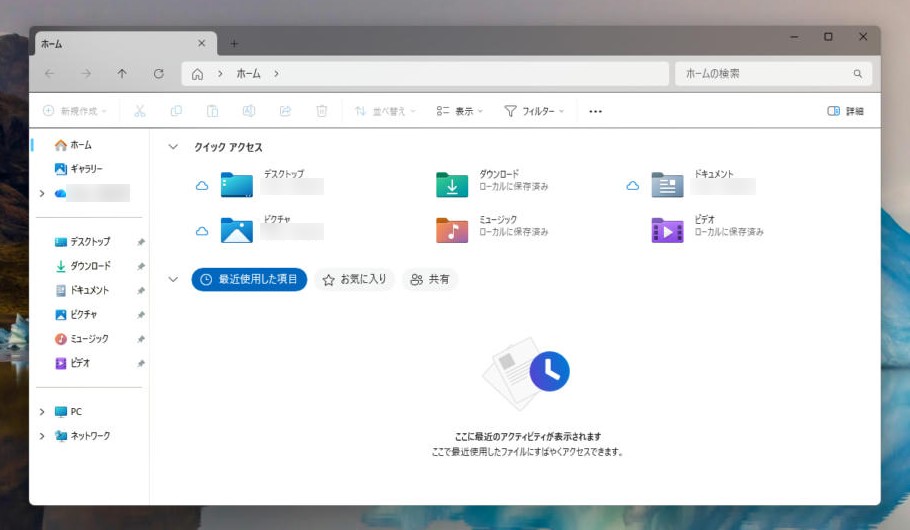
エクスプローラー:上の部分が半透明に
エクスプローラーは、タブが並ぶいちばん上の部分が半透明になりました。ファイルが並ぶ部分は白いままなので、使い勝手は変わりません。
コントロールパネル:ウィンドウ全体が透ける
いちばん変化が大きかったのは、コントロールパネルです。「プログラムと機能」を開くと、ウィンドウ全体がすりガラスのように透けて、後ろの壁紙がうっすら見えました。
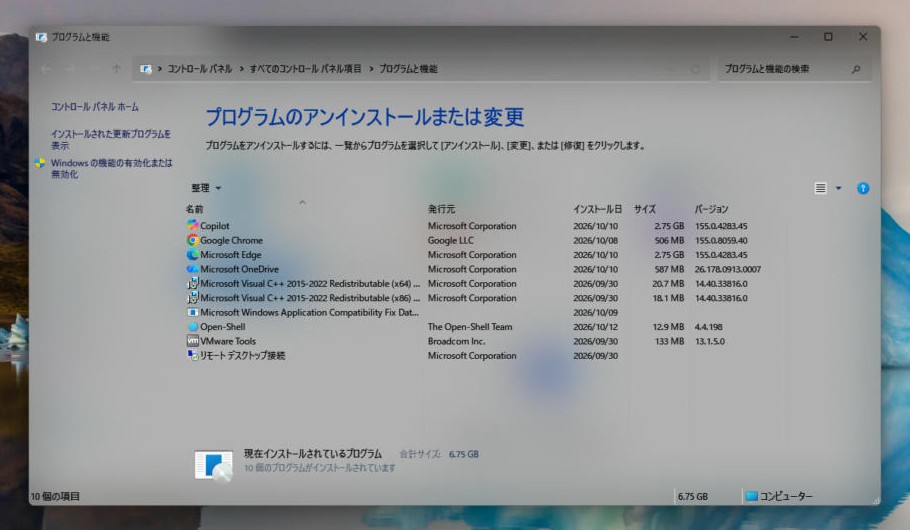
見た目はかなりVistaっぽいのですが、壁紙によっては文字が読みにくくなります。ふだん使いのPCに入れるなら、ここは好みが分かれそうです。
メモ帳:ほとんど変わらない
メモ帳は、見た目がほとんど変わりませんでした。すべてのアプリが同じように透けるわけではないようです。
注意点
- Translucent Windowsは「すべてのプロセス」が対象のModです。エクスプローラーだけでなく、ほかのアプリの見た目にも影響します
- Windhawkは、初回の起動に1分以上かかりました。画面が出るまで待ちましょう
- Windows Centralの記事では、Windhawkがウイルス対策ソフトに検出されることや、一部のゲームのアンチチート機能と相性が悪いことがあると紹介されています(Windows Centralの記事)。ゲームをするPCでは気をつけてください
- Vistaにあったサイドバーのガジェットは、今回は扱っていません
元に戻す方法
Windhawkで各Modの画面を開き、「無効化」を押すと効果が止まります。「削除」を押せばModそのものを消せます。タスクバーは、Modを削除するとすぐに元の見た目に戻りました。
ひとつ注意点があります。Translucent Windowsを無効化したとき、開いたままだったコントロールパネルのウィンドウは、背景が真っ黒になって文字が読めなくなりました。
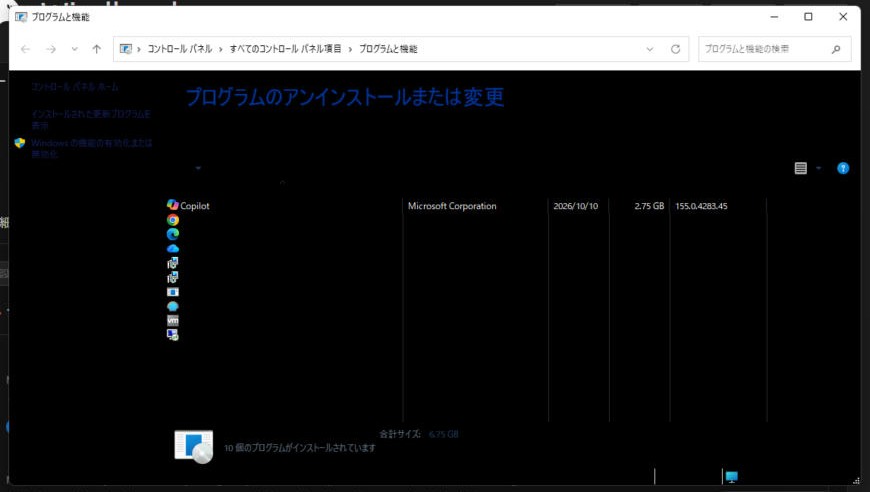
あわてなくて大丈夫です。そのウィンドウをいったん閉じて開き直すと、元どおりの表示に戻りました。無効化や削除は、開いているウィンドウを閉じてからやるのがおすすめです。
Open-Shellとタスクバーの配置の戻し方は、Windows 7風の記事の「元に戻す方法」と同じです。
壁紙と効果音で仕上げる
壁紙と起動音もVistaのものにすると、ぐっと当時の雰囲気に近づきます。こちらの記事にまとめています。
まとめ
- タスクバーは、Windhawkの「Windows 11 Taskbar Styler」でテーマ「WinVista」を選ぶ
- ウィンドウの半透明は、Windhawkの「Translucent Windows」を入れるだけでかかる
- 透け方はアプリによって違う。コントロールパネルは全体が透けて、文字が読みにくくなることも
- 無効化するときは、開いているウィンドウを閉じてから
Windows 7風にしたい方は、Windows 11をWindows 7風にする方法もあわせてどうぞ。
コメントを残す