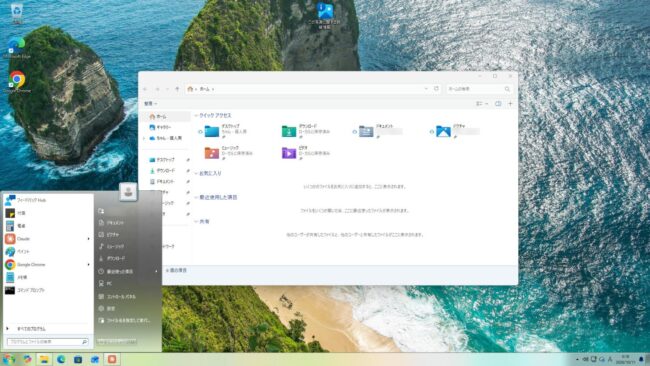
Windows 11のスタートメニューやタスクバーに、いまだに慣れない。そんな方に向けて、Windows 11をWindows 7風にする方法を実際に試してまとめました!
先に結論です。いちばん手軽で仕上がりもよいのは「StartAllBack」でした。インストールしてテーマをひとつ選ぶだけで、スタートメニュー・タスクバー・エクスプローラーがまとめてWindows 7風になります。100日間は無料で試せます。お金をかけたくない場合は、「Open-Shell」と「Windhawk」を組み合わせれば、スタートメニューとタスクバーを無料で7風にできました。
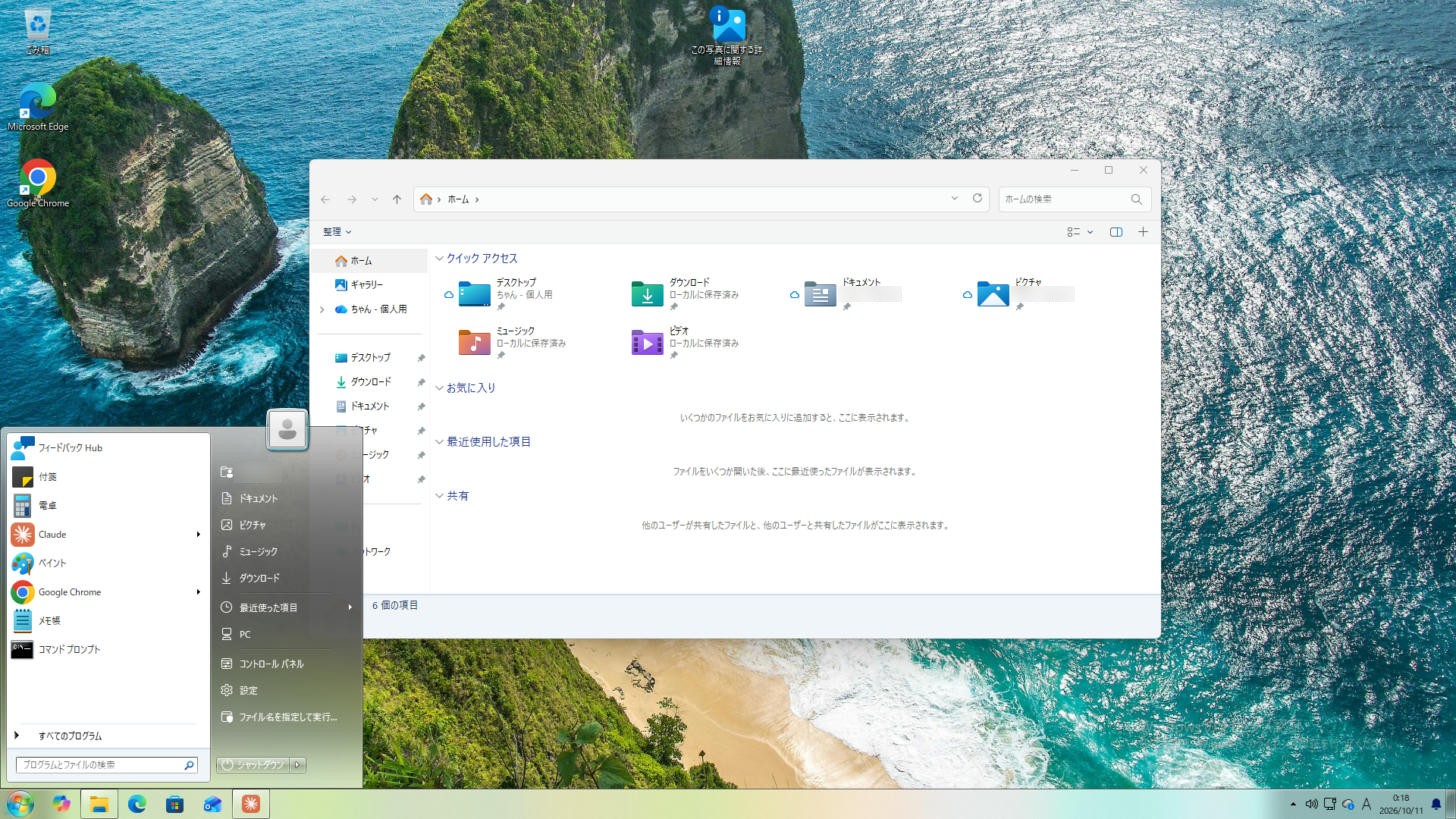
どちらの方法も、元のWindows 11に戻せることを確認しています。戻し方も最後にまとめておきますね。
Table of Contents
2つの方法の比較
| 方法A:StartAllBack | 方法B:Open-Shell+Windhawk | |
|---|---|---|
| 料金 | 4.99米ドル(買い切り)。100日間は試用できる | 無料 |
| スタートメニュー | 7風になる | 7風になる |
| タスクバー | 7風になる(丸いスタートボタン、左寄せ) | 7風になる(テーマを選ぶ) |
| エクスプローラー | 7風になる | 今回は未検証 |
| 手順の数 | インストールしてテーマを1つ選ぶだけ | 2つのツールをそれぞれ設定する |
| 画面の言語 | 日本語と英語が混在 | Open-Shellは英語、Windhawkは日本語 |
迷ったら、まずは方法Aを試用期間で試してみるのがおすすめです。
検証した環境
- Windows 11 Home 25H2(OSビルド 26200.9457)
- StartAllBack 3.9.27
- Open-Shell 4.4.198
- Windhawk 1.7.3 + Mod「Windows 11 Taskbar Styler」1.10
- 検証日:2026年10月11日(VMware Workstation上のWindows 11で検証)
なお、2026年9月末に提供が始まったWindows 11 26H2については、StartAllBackが正式対応を発表しています(窓の杜の記事)。この記事の手順は25H2で確認したものです。
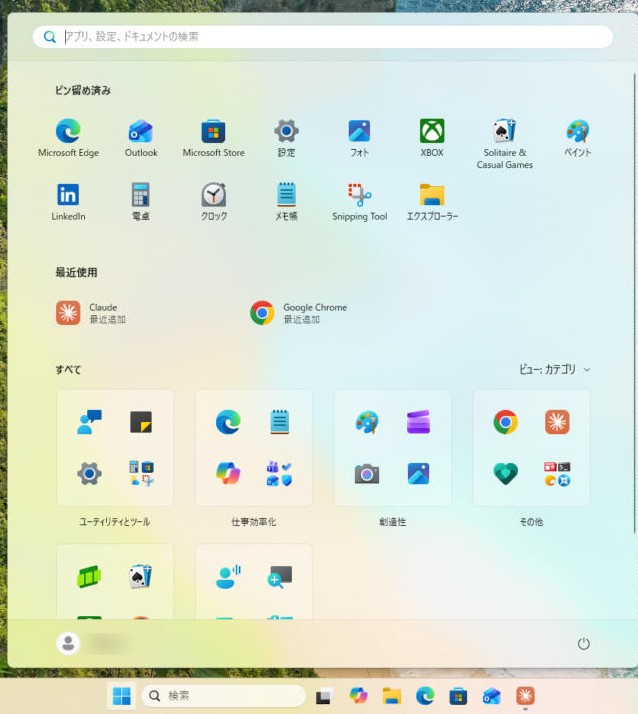
カスタマイズ前のスタートメニューはこちら。おなじみのWindows 11の画面ですね。
方法A:StartAllBackでまとめてWindows 7風にする
1. ダウンロードしてインストールする
StartAllBackの公式サイトの「Download」からインストーラーを入手します。検証時のファイルは「StartAllBack_3.9.27_setup.exe」で、約2MBでした。
実行すると、インストール先を選ぶ画面が出ます。自分だけで使うなら「このユーザーにのみインストールする」でOKです。検証では、こちらを選ぶと管理者の確認画面は出ませんでした。
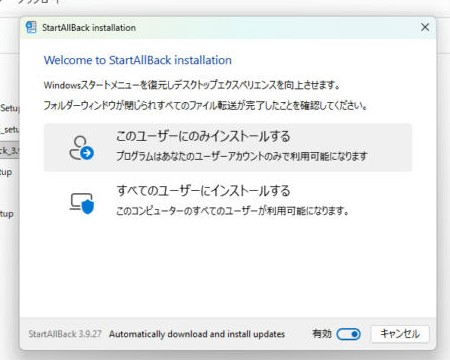
クリックして少し待つと、設定画面(StartAllBack configuration)が開きます。
2. テーマ「Remastered 7」を選ぶ
「ようこそ」の画面に、テーマが3つ並んでいます。
- Proper 11:Windows 11寄り
- Kinda 10:Windows 10寄り
- Remastered 7:Windows 7風
「Remastered 7」をクリックすると、その場で反映されます。スタートボタンが丸いボタンになって左端に移動し、スタートメニューも左右2列のWindows 7風に変わりました。
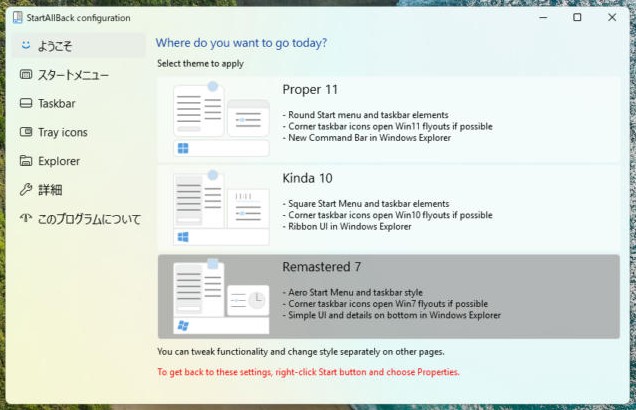
設定画面を閉じたあとでもう一度開きたいときは、スタートボタンを右クリックして「プロパティ」を選びます(設定画面にもそう案内が出ています)。
3. 検索・タスクビュー・ウィジェットを消す
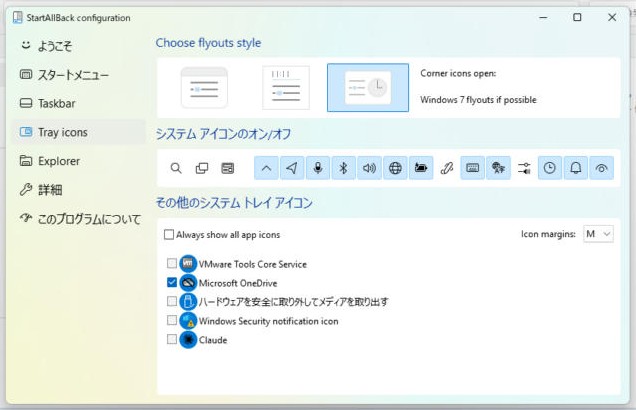
テーマを選んだだけだと、タスクバーに検索やタスクビュー、ウィジェットのアイコンが残ります。Windows 7にはなかったものなので、消しておくとぐっとそれらしくなります。
設定画面の「Tray icons」を開き、「システム アイコンのオン/オフ」に並んでいるアイコンのうち、左の3つ(検索・タスクビュー・ウィジェット)をそれぞれクリックし、出てくるメニューで表示しない設定を選びます。
4. エクスプローラーも7風になる
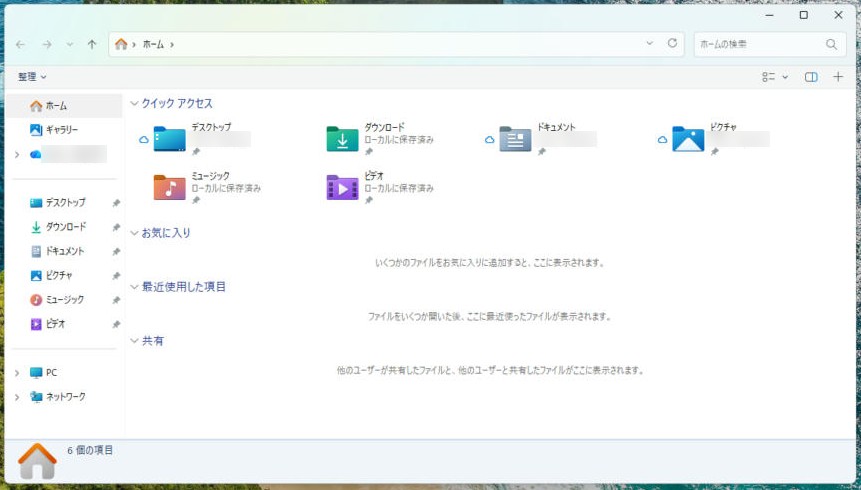
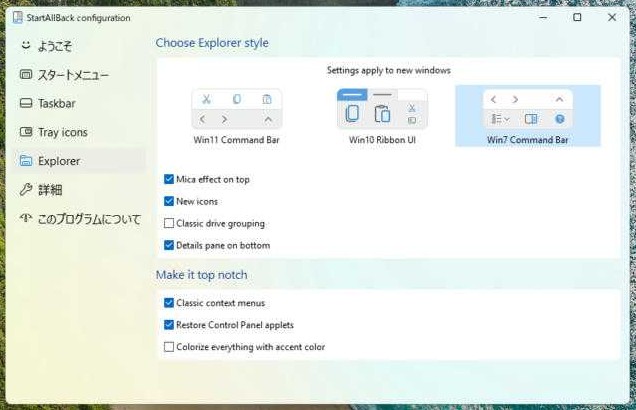
「Remastered 7」を選ぶと、エクスプローラーも自動で切り替わります。上のボタンの列がシンプルになり、ウィンドウの下には項目数などが出る詳細ペインが付きました。新しく開いたウィンドウから反映されます。
細かく変えたい場合は、設定画面の「Explorer」で調整できます。Windows 10のリボン表示にしたり、右クリックメニューを昔の形(Classic context menus)にしたり、といった項目があります。
試用期間と料金
インストール直後の「このプログラムについて」には「試用版 残り試用日数: 100日」と表示されていました。じっくり試してから買うかどうか決められます。個人ライセンスは1台あたり4.99米ドルの買い切りです(2026年9月時点、窓の杜の記事より)。
方法B:無料でWindows 7風にする(Open-Shell+Windhawk)
無料でそろえるなら、スタートメニューは「Open-Shell」、タスクバーは「Windhawk」という組み合わせです。手順は少し増えますが、どちらも実際に動きました。
1. Open-Shellでスタートメニューを7風にする
Open-ShellのGitHubのリリースページから「OpenShellSetup_4_4_198.exe」をダウンロードして実行します。インストーラーは英語ですが、使用許諾(License Agreement)に同意のチェックを入れて「Next」で進めていけば大丈夫です。「Install」を押すと管理者の確認画面が出るので「はい」を選びます。
インストールしただけでは、スタートメニューは変わりません。スタートメニューに「最近追加」として出てくる「Open-Shell Menu Settings」を開いて、次の2か所を設定します。
- 「Start Menu Style」タブで「Windows 7 style」が選ばれていることを確認し、「Replace Start button」にチェックを入れる
- 「Skin」タブで、Skinを「Windows Aero」に変える
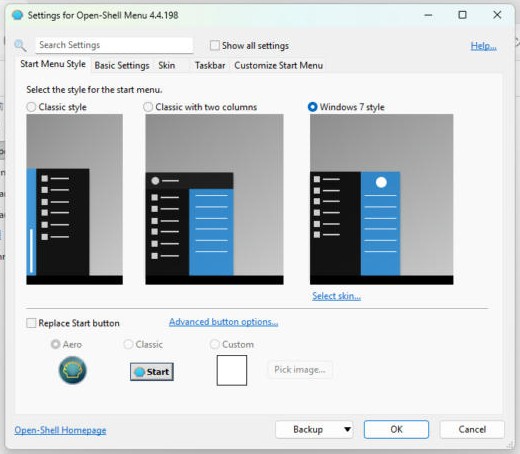
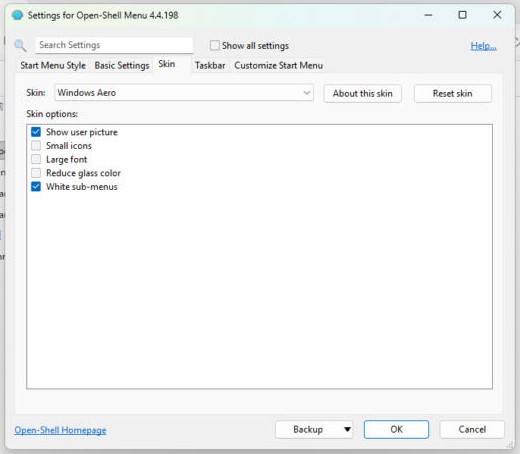
「OK」を押すと、スタートボタンが丸いボタンに変わります。最初に開いたときはアプリのアイコンが空白でしたが、開き直すとちゃんと表示されました。
ちなみに、メニューのいちばん上の「スタート メニュー (Windows)」を選ぶと、元のWindows 11のスタートメニューも開けます。
2. タスクバーを左揃えにする
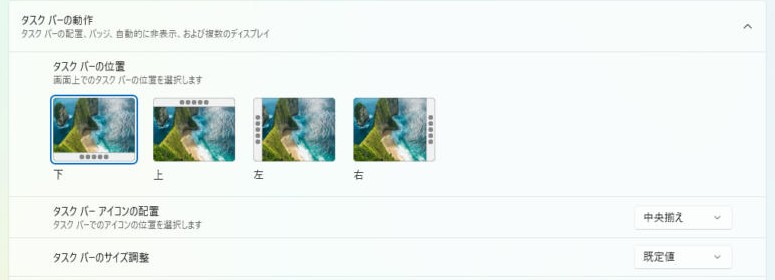
タスクバーが中央揃えのままだと、スタートボタンもメニューも画面の真ん中あたりに出てしまいます。これはWindowsの設定で直せます。
「設定」→「個人用設定」→「タスク バー」→「タスク バーの動作」と進み、「タスク バー アイコンの配置」を「左揃え」に変えます。同じ画面の上のほうにある「タスク バー項目」で、検索を「非表示」に、タスクビューとウィジェットをオフにしておくと、さらに7らしくなります。
3. Windhawkでタスクバーを7風にする
Windhawkは、「Mod」と呼ばれる追加機能を入れてWindowsの見た目や動きを変えるツールです。WindhawkのGitHubのリリースページから「windhawk_setup.exe」をダウンロードします。インストーラーは日本語を選べます。
検証では「ポータブルでインストール」を選びました。初回の起動は、画面が出るまで1分以上かかりました。待ちきれずにもう一度起動したところ「Another instance of Windhawk is running but not responding」というメッセージが出たので、あわてず待つのがよさそうです。
起動したら、次の順に進めます。
- 右上の「探す」を開き、「Windows 11 Taskbar Styler」の「詳細」をクリック
- 「インストール」をクリック。注意書きを読んで「リスクを受け入れてインストール」を選ぶ
- 「設定」タブを開き、「Theme」で「Windows7」を選ぶ
- 「設定を保存」をクリック
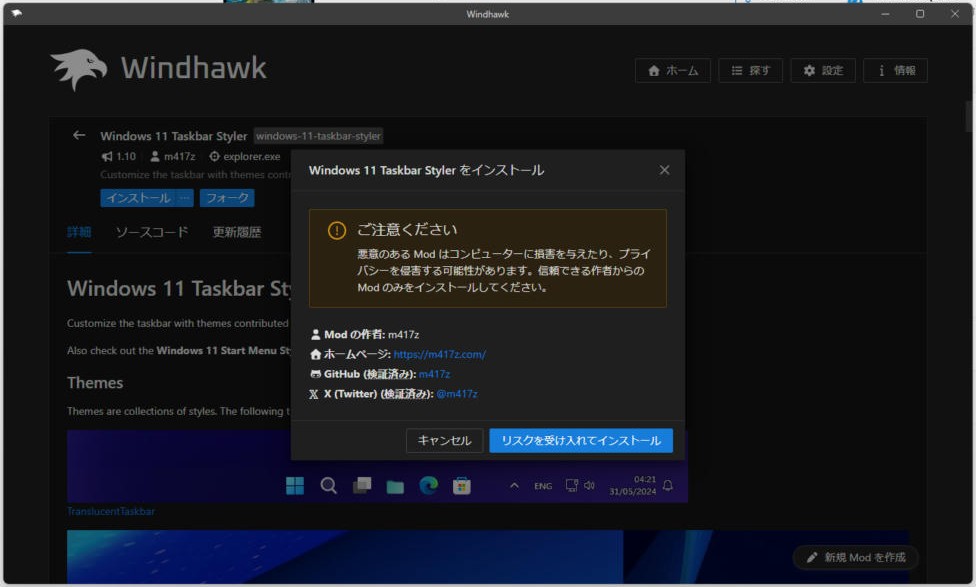
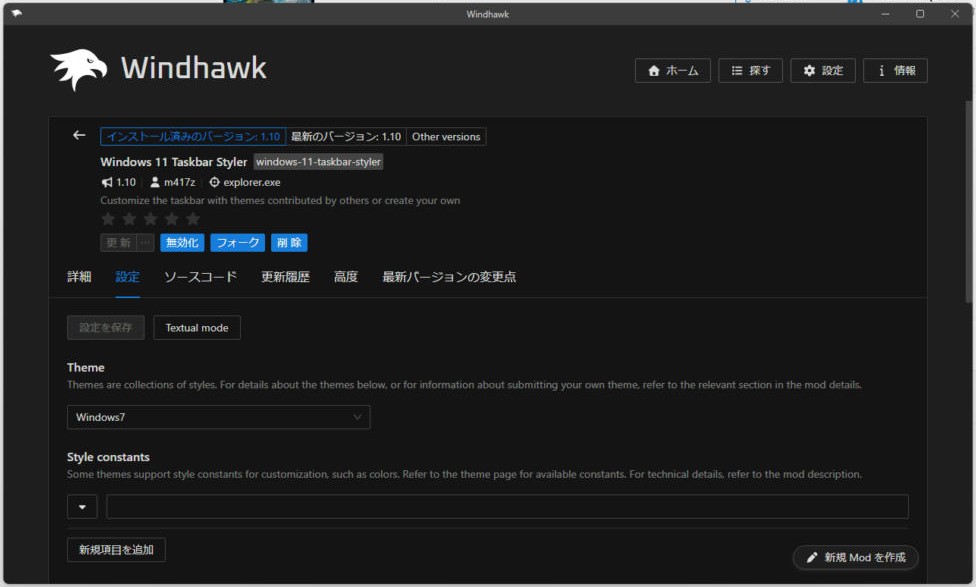
保存するとすぐに、タスクバーが濃い色の半透明に変わりました。Open-Shellのスタートメニューと合わせると、こんな見た目になります。
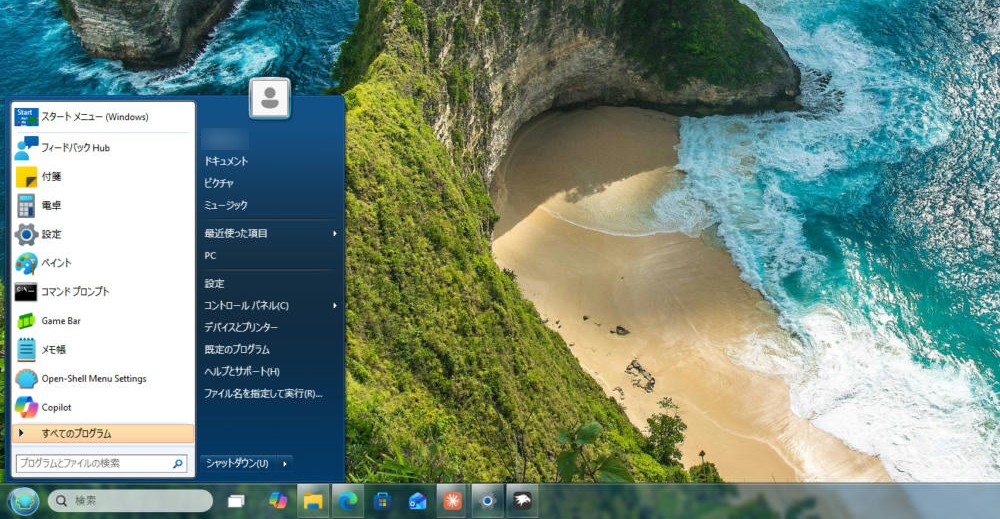
注意書きにもあるとおり、Modは作者を確認してから入れるようにしてください。今回使った「Windows 11 Taskbar Styler」は、インストール時の画面で作者(m417z)のGitHubアカウントが「検証済み」と表示されていました。Themeの一覧には「WinXP」や「WinVista」もあったので、別の記事で試してみますね。
壁紙と効果音で仕上げる
どちらの方法でも、壁紙と効果音は変わりません。ここまで来たら、壁紙と起動音もWindows 7のものにしたくなりますよね。こちらの記事にまとめています。
元に戻す方法
StartAllBackの場合
「設定」→「アプリ」→「インストールされているアプリ」でStartAllBackを探し、「…」→「アンインストール」を選びます。確認の画面で「はい」を押すと、画面の下がいったん黒くなり、検証では1分ほどでWindows 11のタスクバーとスタートメニューに戻りました。
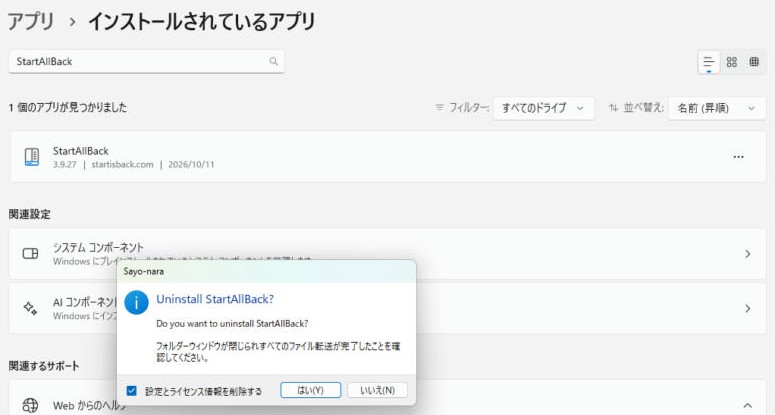
ひとつ注意点があります。StartAllBackで消した検索・タスクビュー・ウィジェットは、アンインストールしても消えたままでした。元に戻すには、「設定」→「個人用設定」→「タスク バー」の「タスク バー項目」で、それぞれオンに戻してください。
Open-ShellとWindhawkの場合
- Windhawk:Modの画面で「無効化」を押すと、その場でタスクバーが元に戻りました。「削除」でModそのものを消せます
- Open-Shell:「設定」→「アプリ」→「インストールされているアプリ」からアンインストールします(管理者の確認画面が出ます)。スタートボタンがWindows 11のものに戻りました
- タスクバーの配置:「タスク バー アイコンの配置」を「中央揃え」に戻します
まとめ
- 手軽さと仕上がりで選ぶなら「StartAllBack」。テーマ「Remastered 7」を選ぶだけで、スタートメニュー・タスクバー・エクスプローラーが7風になる
- 無料で済ませるなら「Open-Shell」+「Windhawk」。スタートメニューとタスクバーを7風にできる
- どちらもアンインストールや無効化で元に戻せる。タスクバーの表示設定だけは手で戻す
Windowsの大型アップデートのあとは、こうしたツールがうまく動かなくなることもあります。そのときは、ツール側の対応版が出ていないか確認してみてください。
コメントを残す